拦截猫 终身版 ⚠️ 限时开放
ABBYY
Winstep
TreeSize
WinRAR
GoodSync
MathType
拦截猫 终身版 ⚠️ 限时开放
ประวัติการค้นหา
คุณยังไม่ได้ล็อกอิน หลังจากล็อกอินจะได้รับประสบการณ์ที่ดีขึ้น
*กรุณาภายใน{{receiveCouponInfo.expire_at}}ใช้ก่อน*
คุณยังไม่ได้ล็อกอิน หลังจากล็อกอินจะได้รับประสบการณ์ที่ดีขึ้น



กฎกิจกรรม
1、เวลากิจกรรม:{{ info.groupon.start_at }} ~ {{ info.groupon.end_at }}。
1、เวลากิจกรรม:直至售完。
2、อายุการรวมกลุ่ม:{{ info.groupon.expire_days * 24 }}ชั่วโมง。
3、จำนวนคนในกลุ่ม:{{ info.groupon.need_count }}คน。
ข้อควรรู้การรวมกลุ่ม
1、ขั้นตอนการรวมกลุ่ม: เข้าร่วม/เริ่มกลุ่มซื้อและจ่ายเงินสำเร็จ - ภายในระยะเวลา จำนวนคนในกลุ่มครบตามที่กำหนด - รวมกลุ่มสำเร็จ!
2、หากไม่สามารถรวมคนตามจำนวนที่กำหนดภายในระยะเวลา การรวมกลุ่มจะล้มเหลว เงินที่จ่ายไปจะถูกคืน
3、จำนวนคนและระยะเวลากิจกรรมการรวมกลุ่มอาจแตกต่างกันในสินค้า โปรดดูกฎกิจกรรม
Filmage Screen Mac บันทึกหน้าจอ & ตัดต่อวิดีโอ & ซอฟต์แวร์เครื่องเล่นวิดีโอ

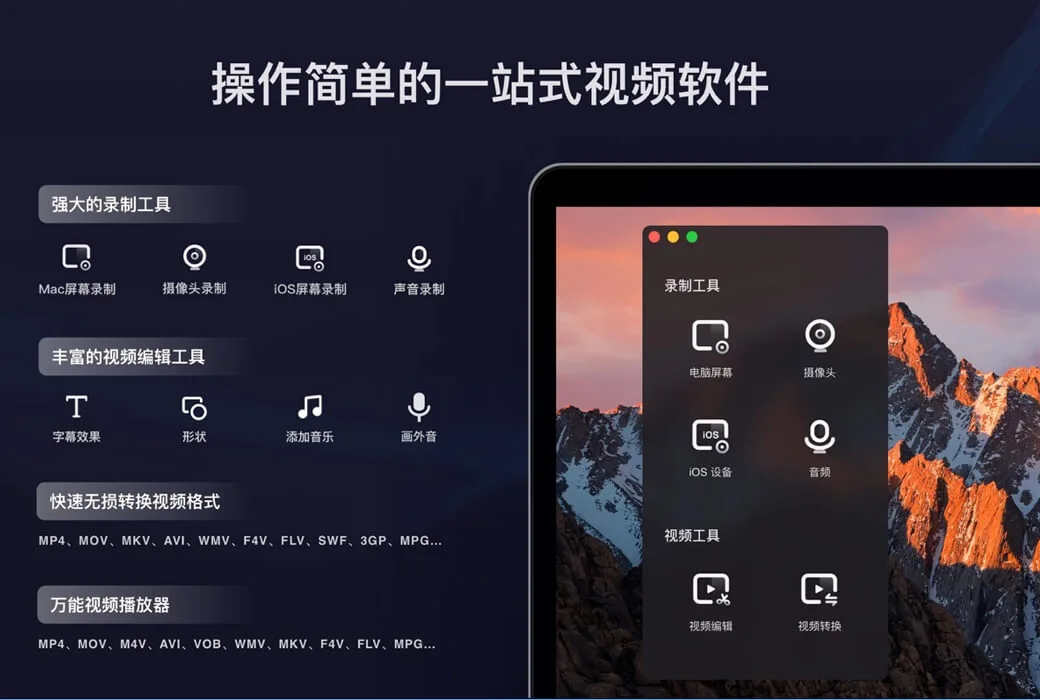
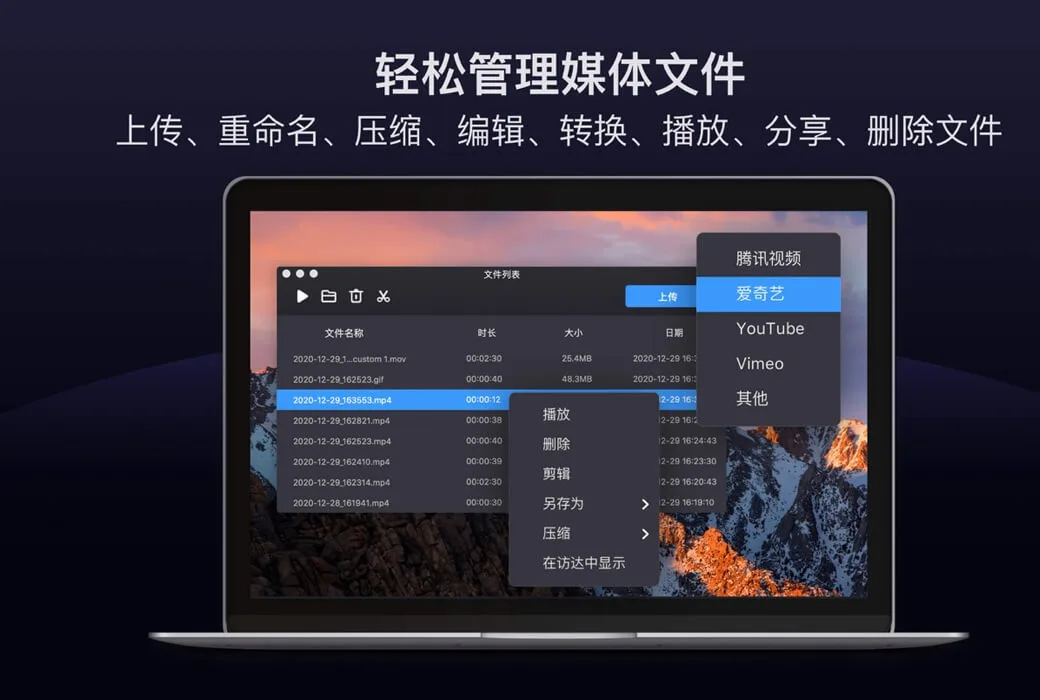
Filmage Screen เป็นบันทึกวิดีโอระดับมืออาชีพและซอฟต์แวร์ตัดต่อวิดีโอรวมการบันทึกหน้าจอที่ดีที่สุดการตัดต่อวิดีโอระดับมืออาชีพการแปลงรูปแบบวิดีโออย่างรวดเร็วการเล่นรูปแบบวิดีโอที่หลากหลายในหนึ่งเดียวเป็นโซลูชั่นแบบครบวงจรในการจัดการกับวิดีโอ!
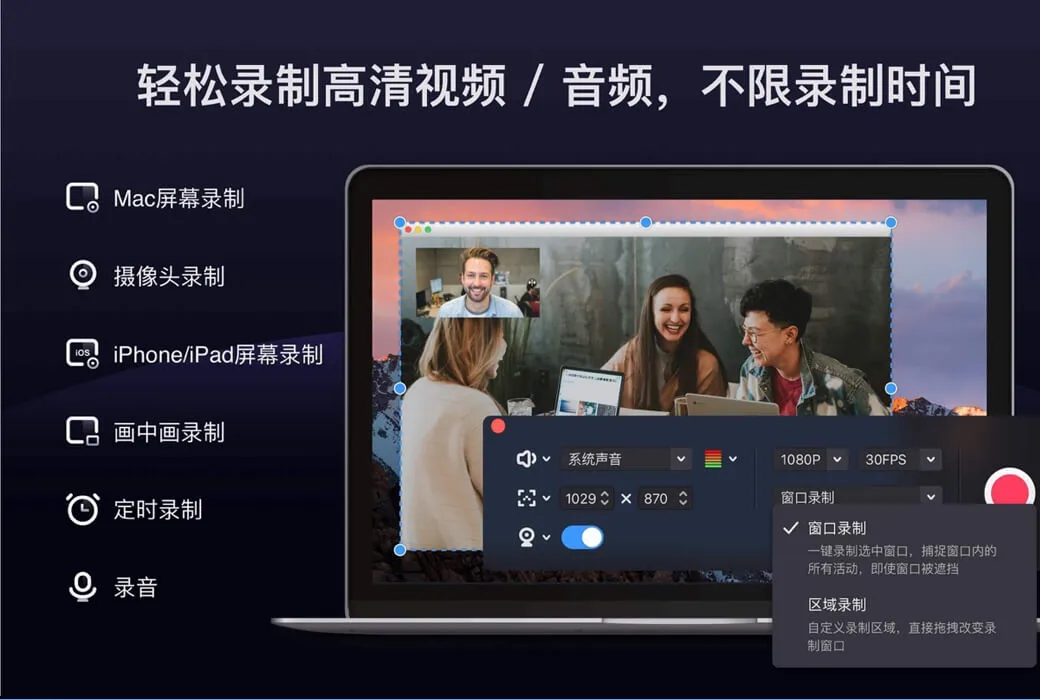
อินเตอร์เฟซหน้าจอ Filmage กระชับง่ายและใช้งานง่าย คุณสามารถบันทึกหน้าจอ Mac ของคุณโดยการปรับแต่งพื้นที่บันทึกหรือระบุหน้าต่างและบันทึกหน้าจอ iOS ของคุณด้วย WIFI หรือ USB. 1080P, การบันทึก 4K HD จับภาพทุกเฟรมแบบไดนามิกบนหน้าจอได้อย่างแม่นยำ! บันทึกวิดีโอเกมเฉพาะของคุณด้วยคลิกเดียวบทเรียนเว็บชีวิตประจำวันและอื่น ๆ อีกมากมาย
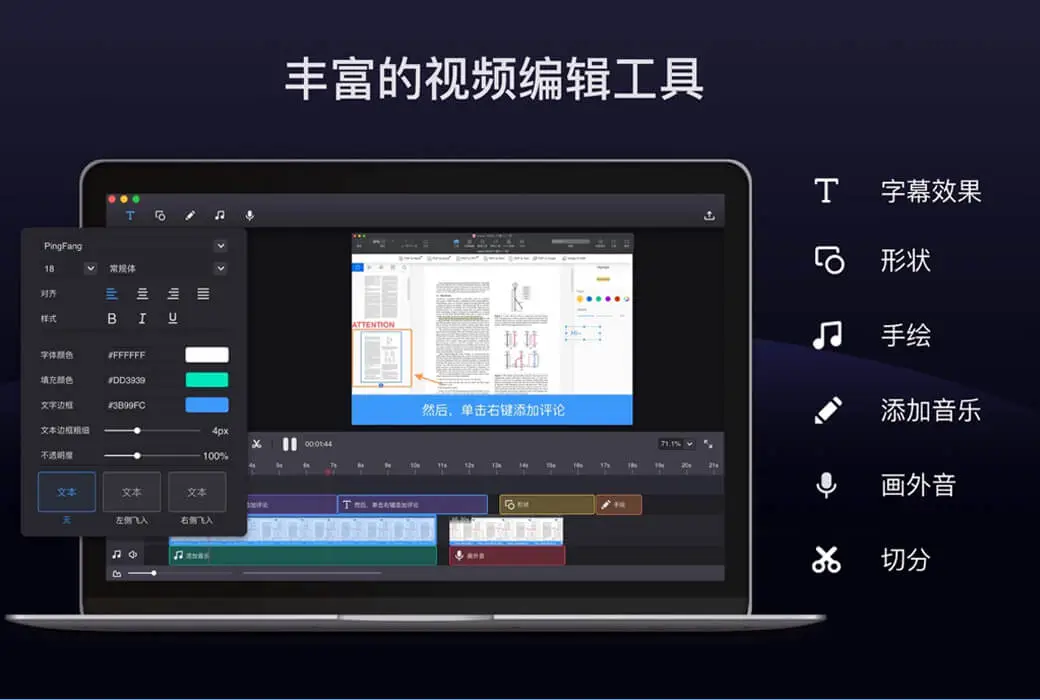
นอกจากนี้ฟังก์ชั่นการแก้ไขรองรับการเพิ่มเอฟเฟกต์พิเศษคำบรรยายเพิ่มข้อความรูปภาพกราฟิกมือวาดเพลงและวัสดุอื่น ๆ สนับสนุนการบันทึกเสียงพากย์ ส่งออกวิดีโอของคุณเป็นรูปแบบวิดีโอใด ๆ โดยไม่ต้องลายน้ำผ่านหน้าจอ Filmage, สนับสนุนการแปลงวิดีโอในชุด.
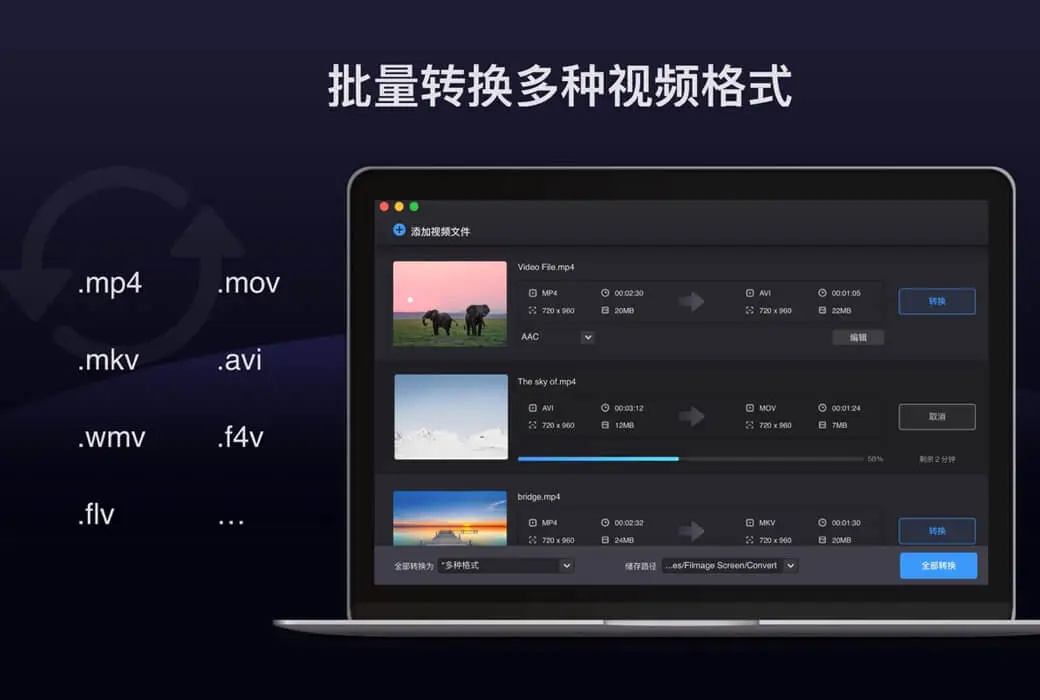
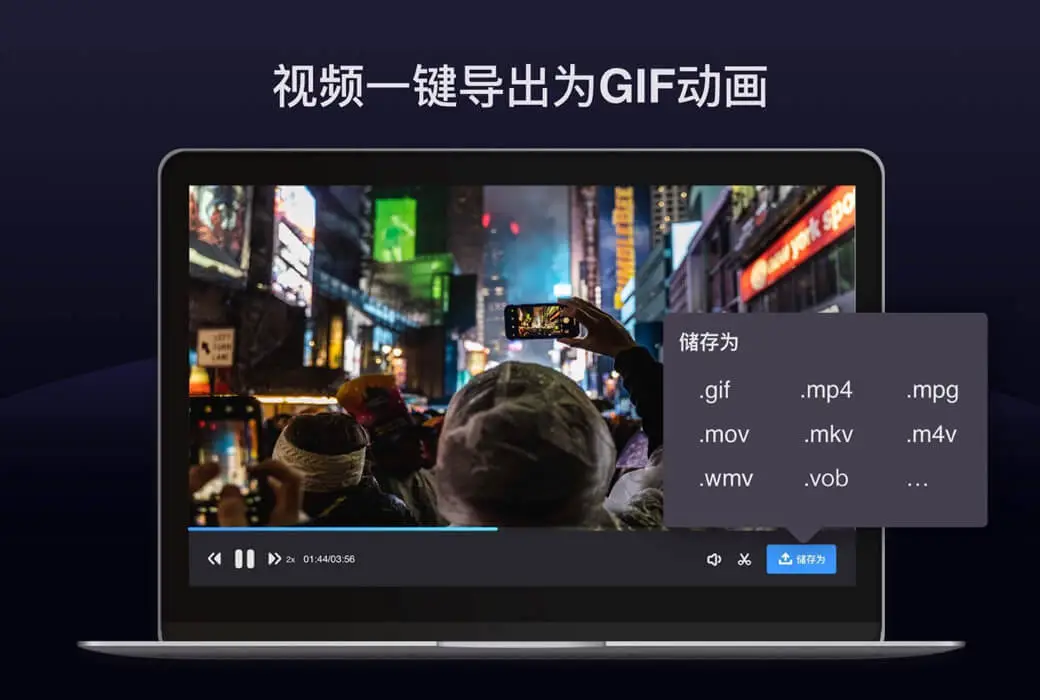
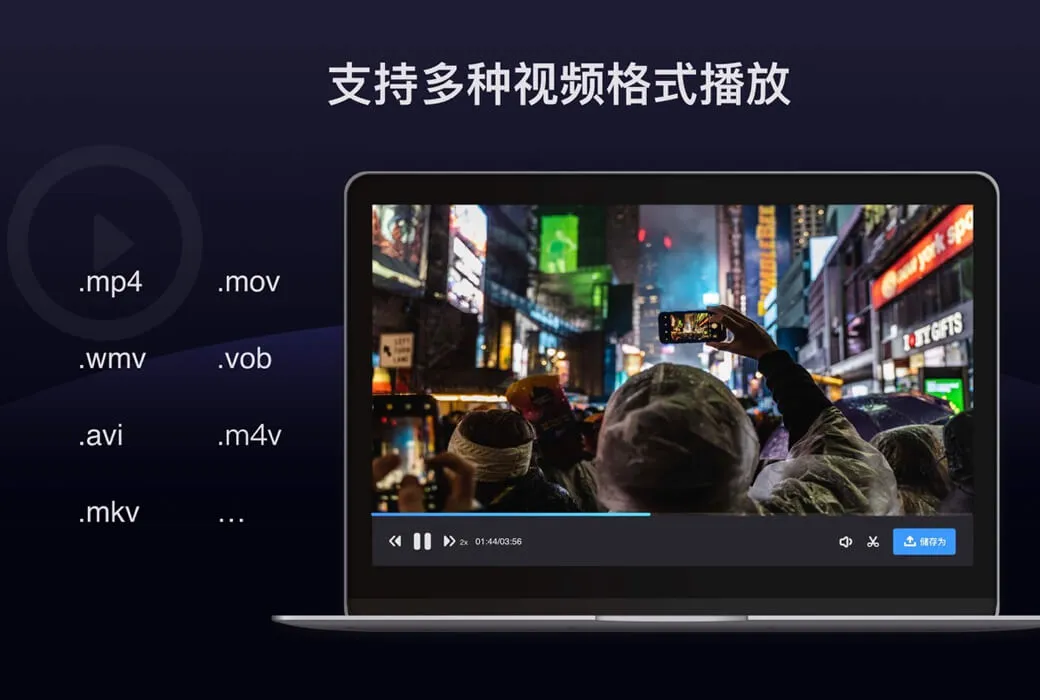
คุณสามารถแปลงวิดีโอใด ๆ เป็น MP4, MOV, AVI, WMV, MKV, FLV, 3GP, MPEG, มากกว่า 30 รูปแบบเพื่อส่งออกวิดีโอเป็นภาพเคลื่อนไหว GIF! สามารถเปิดวิดีโอหลายรูปแบบการเล่นวิดีโอเต็มรูปแบบช่วยให้คุณสามารถดูวิดีโอที่คุณต้องการดูได้ตามที่คุณต้องการ
การบันทึกวิดีโอที่ใช้งานง่าย
ชุดตัดต่อวิดีโอระดับมืออาชีพ
ตัวแปลงวิดีโอทั้งหมด
เครื่องเล่นสื่อ
การอัพเกรดและบริการสนับสนุน
เว็บไซต์อย่างเป็นทางการ:https://www.filmagepro.com/zh-cn/filmagescreen
ศูนย์ดาวน์โหลด:https://filmage-screen.apsgo.cn
ดาวน์โหลดสแตนด์บาย:N/A
เวลาจัดส่ง:จัดส่งอัตโนมัติ 24 ชั่วโมง
แพลตฟอร์มการทำงาน:macOs
อินเตอร์เฟซภาษา:รองรับการแสดงผลอินเตอร์เฟซภาษาจีนหลายภาษาเป็นตัวเลือก
คำแนะนำการอัปเดต:ใช้งานได้อย่างถาวรอัปเดตฟรีสำหรับรุ่นย่อย
ทดลองใช้ก่อนซื้อ:ทดลองใช้ฟรี
วิธีรับสินค้า:หลังจากการซื้อข้อมูลการเปิดใช้งานจะถูกส่งในรูปแบบของจดหมายไปยังกล่องจดหมายเมื่อสั่งซื้อในขณะที่มีอยู่ในศูนย์ส่วนบุคคลและรหัสการเปิดใช้งานผลิตภัณฑ์ที่สอดคล้องกันสามารถดูได้ในคำสั่งซื้อของฉัน
จำนวนอุปกรณ์:1 ผู้ใช้สนับสนุนอุปกรณ์หนึ่ง
เปลี่ยนคอมพิวเตอร์:ถอนการติดตั้งคอมพิวเตอร์เครื่องเก่าและเปิดใช้งานคอมพิวเตอร์เครื่องใหม่
เปิดใช้งานบูต:เพื่อเพิ่มเติม
คำแนะนำพิเศษ:เพื่อเพิ่มเติม

เจรจาความร่วมมือ

ไม่สามารถเปิดได้เนื่องจาก "มันมาจากนักพัฒนาที่ไม่รู้จัก" โดยค่าเริ่มต้น Mac OS 10.9 อนุญาตให้ผู้ใช้ติดตั้งแอปพลิเคชันที่ได้รับการรับรองเท่านั้น ในความเป็นจริงมันเกิดจากการที่ระบบ Mac ได้เปิดใช้งานกลไกความปลอดภัยใหม่และแอปพลิเคชันส่วนใหญ่ที่ดาวน์โหลดจากหน้าเว็บหรือแพลตฟอร์มของบุคคลที่สามอื่น ๆ แสดงข้อมูลข้อผิดพลาดดังกล่าว:
1. "ไม่สามารถเปิดหน้าจอ Filmage เพราะมันมาจากนักพัฒนาที่ไม่รู้จัก. การตั้งค่าการตั้งค่าความปลอดภัยของคุณจะอนุญาตให้ติดตั้งแอพจาก App Store และนักพัฒนาที่ได้รับการยอมรับเท่านั้น"
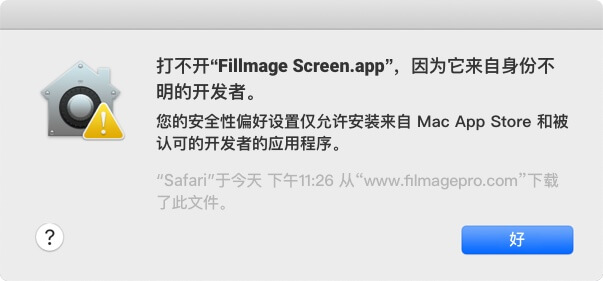
โปรดทำตามขั้นตอนด้านล่างเพื่อติดตั้งแอปสำหรับนักพัฒนาที่ไม่รู้จัก:
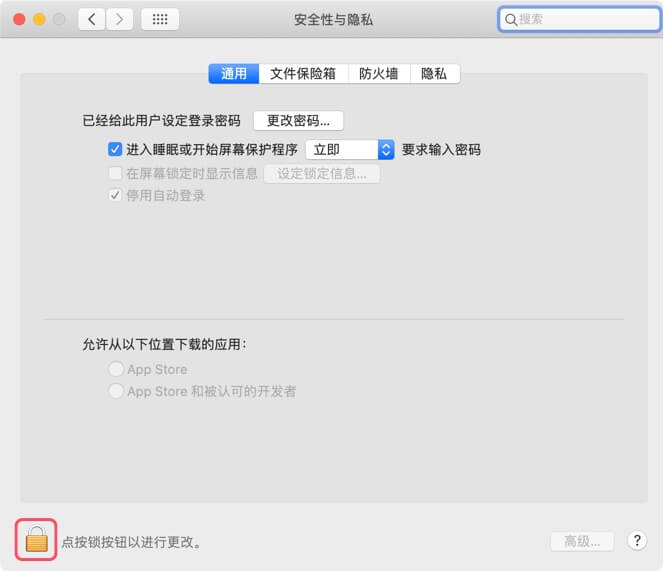
1. คลิกที่ด้านบน & nbsp; ไอคอน Apple - > การตั้งค่าการตั้งค่าระบบ .. -> ความปลอดภัยและความเป็นส่วนตัว & nbsp; -> ทั่วไป & nbsp; -> จุดกดปุ่มล็อคเพื่อเปลี่ยนแปลง
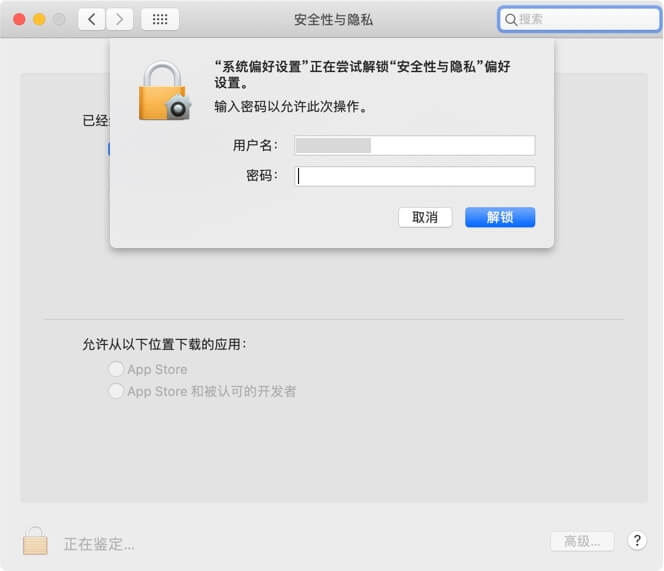
2. ป้อนชื่อผู้ใช้และรหัสผ่านในหน้าต่างป๊อปอัพแตะปลดล็อค
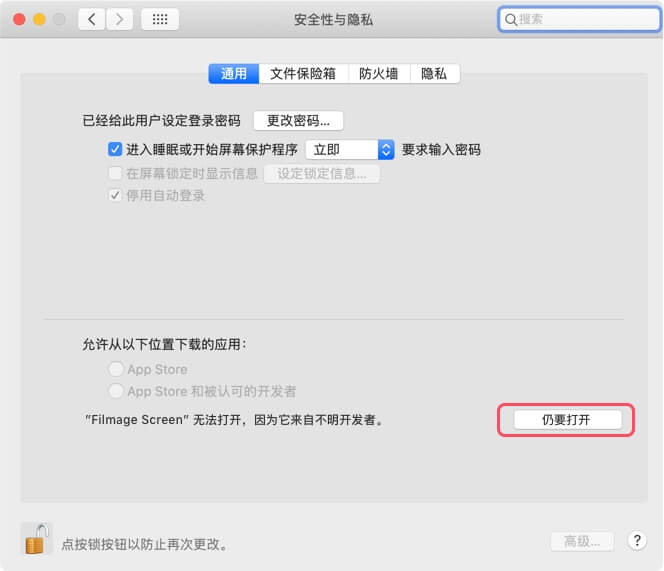
3. สำหรับ & nbsp; OS 10.12 หรือรุ่นใหม่กว่าระบบ, จุด & nbsp; App Store และนักพัฒนาที่ได้รับการยอมรับ จากนั้นคลิกยังเปิดอยู่ คุณจะสามารถติดตั้งและเปิดแอปพลิเคชันจากอินเทอร์เน็ตได้ ความปลอดภัยและความเป็นส่วนตัวจะกลับคืนสู่สถานะเริ่มต้นหลังจาก 2 ชั่วโมง
4. สำหรับระบบ OS 10 หรือต่ำกว่า แตะ Any Source จากนั้นเปิดแอปพลิเคชัน เลือก Allow from Any Source
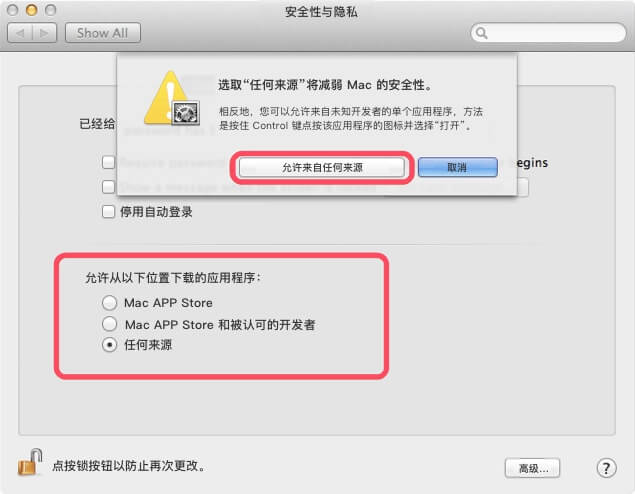
5. ออกจากการตั้งค่าการตั้งค่าระบบ .. 。 แตะแอปที่คุณต้องการเปิดและเลือกเปิด
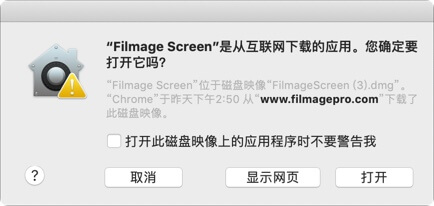
2. "Filmage Screen.dmg เสียหายไม่สามารถเปิดได้. โปรดดึงภาพดิสก์ออกมา " ทำตามขั้นตอนด้านล่างเพื่อติดตั้ง
1. ไปที่โต๊ะเริ่มต้น & nbsp; -> อื่น ๆ & nbsp; -> เทอร์มินัล;
2. ในหน้าต่างป๊อปอัพให้ทำคำสั่งต่อไปนี้: & nbsp; sudo spctl --master-disable และป้อนรหัสผ่านคอมพิวเตอร์ของคุณ
3. ไปที่การตั้งค่าการตั้งค่าระบบ .. -> ความเป็นส่วนตัวและความปลอดภัย & nbsp; -> ทั่วไป & nbsp; -> เมื่ออนุญาตให้แหล่งข้อมูลใด ๆ สามารถดูได้ด้านล่าง: ซอฟต์แวร์ระบบ MATT INGALLS ถูกบล็อกไม่ให้โหลด & nbsp; -> คลิกอนุญาต; 4. ติดตั้งหน้าจอ Filmage อีกครั้ง 3. เหตุใดการติดตั้ง Soundflower จึงล้มเหลว ทำตามขั้นตอนด้านล่างเพื่อติดตั้ง:
1. ไปที่โต๊ะเริ่มต้น & nbsp; -> อื่น ๆ & nbsp; -> เทอร์มินัล;
2. ในหน้าต่างป๊อปอัพให้ทำคำสั่งต่อไปนี้: & nbsp; sudo spctl --master-disable และป้อนรหัสผ่านคอมพิวเตอร์ของคุณ
3. ไปที่การตั้งค่าการตั้งค่าระบบ .. -> ความเป็นส่วนตัวและความปลอดภัย & nbsp; -> ทั่วไป & nbsp; ->หลังจากที่อนุญาตให้แหล่งข้อมูลใด ๆ สามารถดูได้ด้านล่าง: ซอฟต์แวร์ระบบ MATT INGALLS ถูกบล็อกไม่ให้โหลด ->คลิกเพื่ออนุญาต;
4. ทำตามคำแนะนำเพื่อติดตั้ง Soundflower ใหม่