拦截猫 终身版 ⚠️ 限时开放
ABBYY
Winstep
TreeSize
WinRAR
GoodSync
MathType
拦截猫 终身版 ⚠️ 限时开放
ประวัติการค้นหา
คุณยังไม่ได้ล็อกอิน หลังจากล็อกอินจะได้รับประสบการณ์ที่ดีขึ้น
*กรุณาภายใน{{receiveCouponInfo.expire_at}}ใช้ก่อน*
คุณยังไม่ได้ล็อกอิน หลังจากล็อกอินจะได้รับประสบการณ์ที่ดีขึ้น



กฎกิจกรรม
1、เวลากิจกรรม:{{ info.groupon.start_at }} ~ {{ info.groupon.end_at }}。
1、เวลากิจกรรม:直至售完。
2、อายุการรวมกลุ่ม:{{ info.groupon.expire_days * 24 }}ชั่วโมง。
3、จำนวนคนในกลุ่ม:{{ info.groupon.need_count }}คน。
ข้อควรรู้การรวมกลุ่ม
1、ขั้นตอนการรวมกลุ่ม: เข้าร่วม/เริ่มกลุ่มซื้อและจ่ายเงินสำเร็จ - ภายในระยะเวลา จำนวนคนในกลุ่มครบตามที่กำหนด - รวมกลุ่มสำเร็จ!
2、หากไม่สามารถรวมคนตามจำนวนที่กำหนดภายในระยะเวลา การรวมกลุ่มจะล้มเหลว เงินที่จ่ายไปจะถูกคืน
3、จำนวนคนและระยะเวลากิจกรรมการรวมกลุ่มอาจแตกต่างกันในสินค้า โปรดดูกฎกิจกรรม
Filmage Screen Mac บันทึกหน้าจอ & ตัดต่อวิดีโอ & ซอฟต์แวร์เครื่องเล่นวิดีโอ

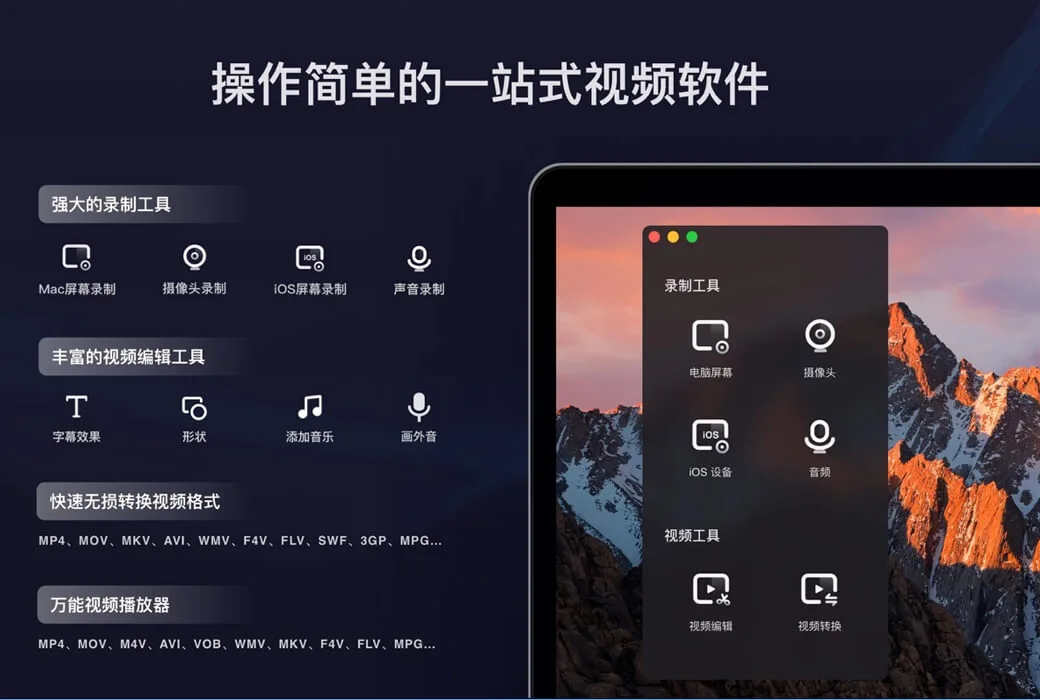
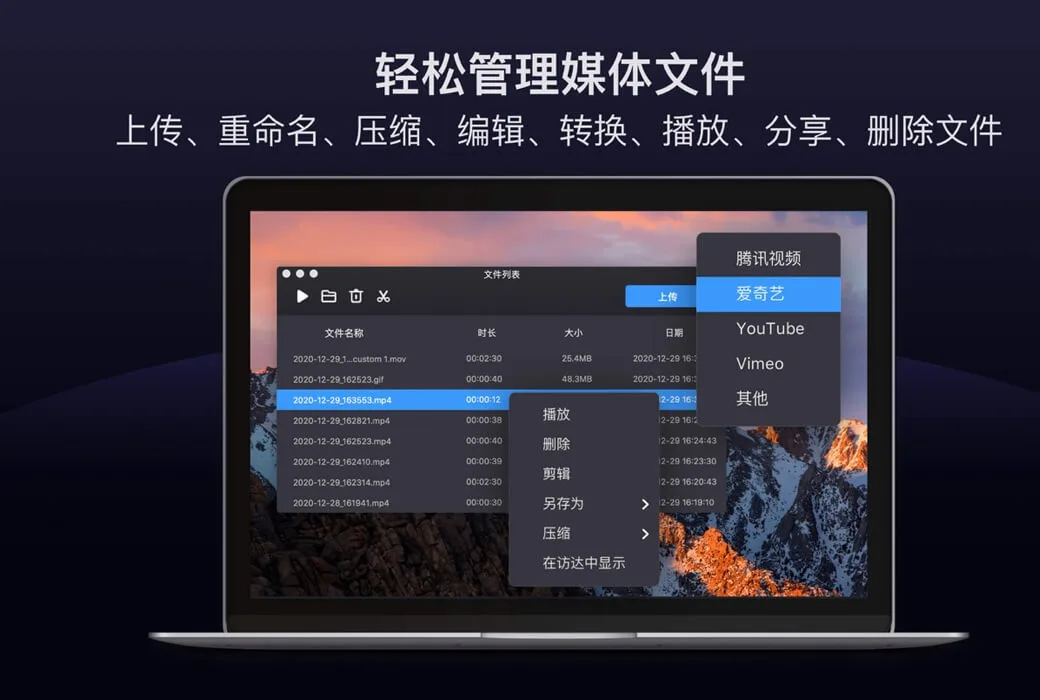
Filmage Screen เป็นบันทึกวิดีโอระดับมืออาชีพและซอฟต์แวร์ตัดต่อวิดีโอรวมการบันทึกหน้าจอที่ดีที่สุดการตัดต่อวิดีโอระดับมืออาชีพการแปลงรูปแบบวิดีโออย่างรวดเร็วการเล่นรูปแบบวิดีโอที่หลากหลายในหนึ่งเดียวเป็นโซลูชั่นแบบครบวงจรในการจัดการกับวิดีโอ!
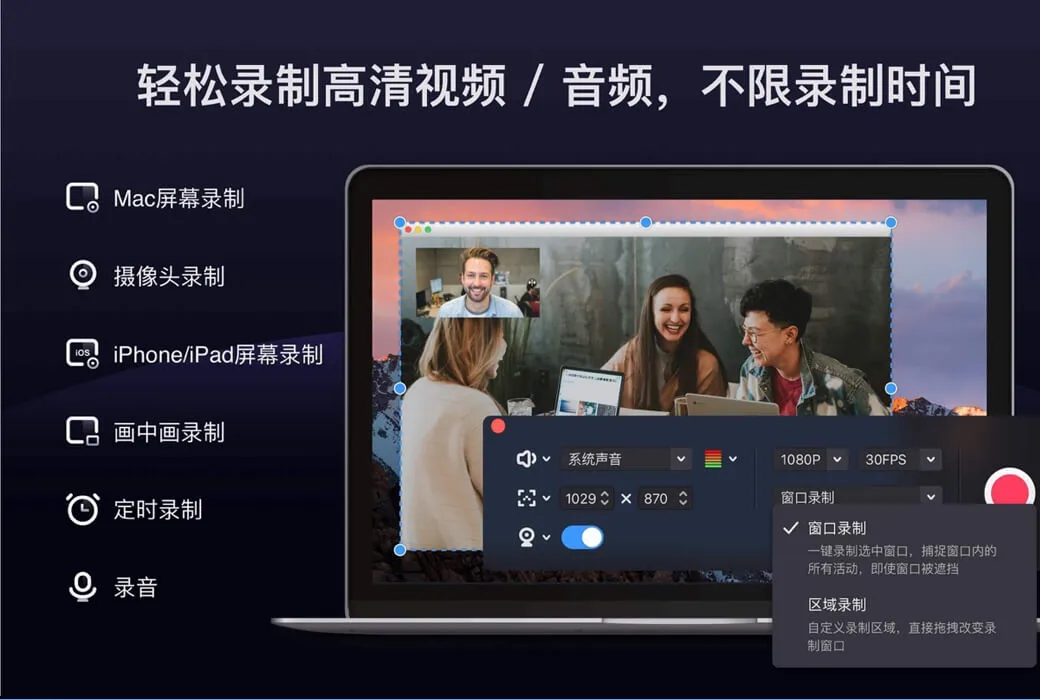
อินเตอร์เฟซหน้าจอ Filmage กระชับง่ายและใช้งานง่าย คุณสามารถบันทึกหน้าจอ Mac ของคุณโดยการปรับแต่งพื้นที่บันทึกหรือระบุหน้าต่างและบันทึกหน้าจอ iOS ของคุณด้วย WIFI หรือ USB. 1080P, การบันทึก 4K HD จับภาพทุกเฟรมแบบไดนามิกบนหน้าจอได้อย่างแม่นยำ! บันทึกวิดีโอเกมเฉพาะของคุณด้วยคลิกเดียวบทเรียนเว็บชีวิตประจำวันและอื่น ๆ อีกมากมาย
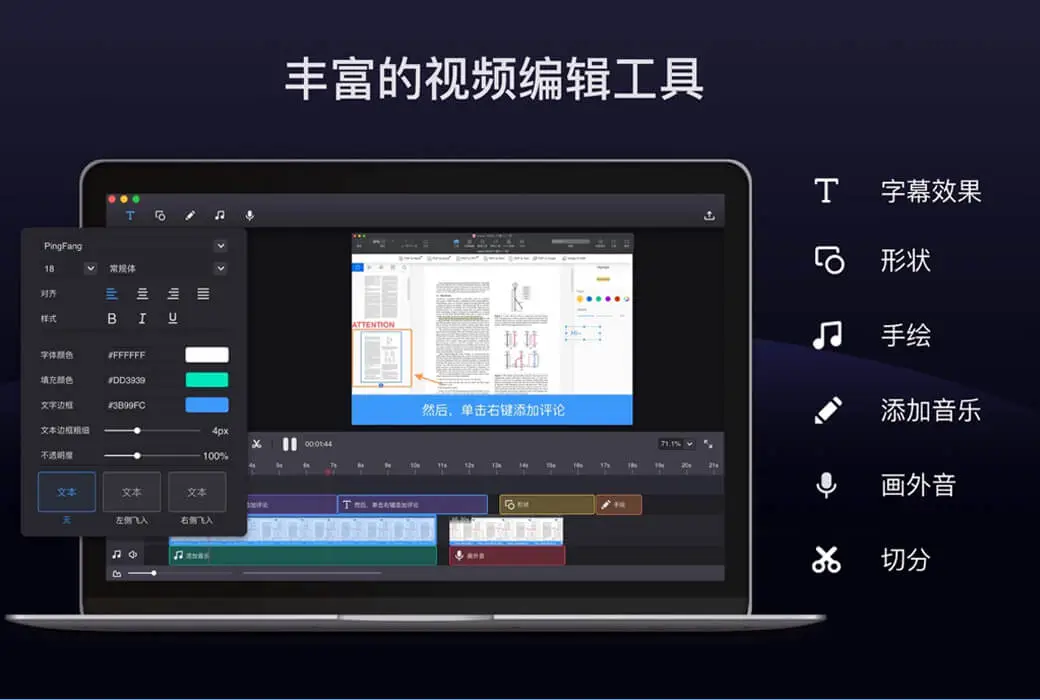
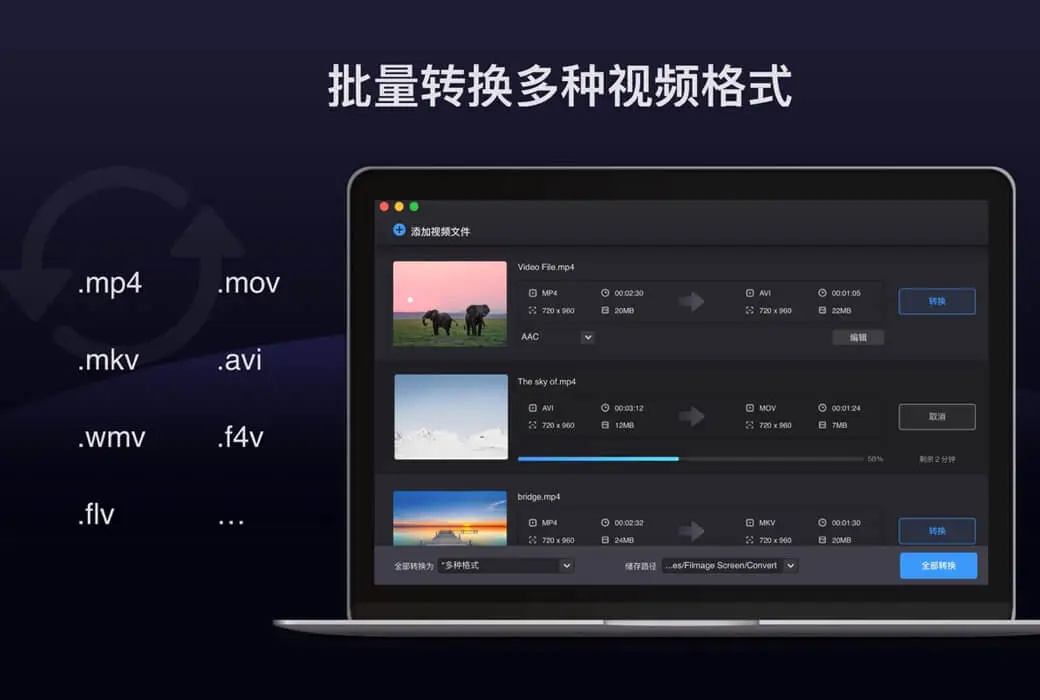
นอกจากนี้ฟังก์ชั่นการแก้ไขรองรับการเพิ่มเอฟเฟกต์พิเศษคำบรรยายเพิ่มข้อความรูปภาพกราฟิกมือวาดเพลงและวัสดุอื่น ๆ สนับสนุนการบันทึกเสียงพากย์ ส่งออกวิดีโอของคุณเป็นรูปแบบวิดีโอใด ๆ โดยไม่ต้องลายน้ำผ่านหน้าจอ Filmage, สนับสนุนการแปลงวิดีโอในชุด.
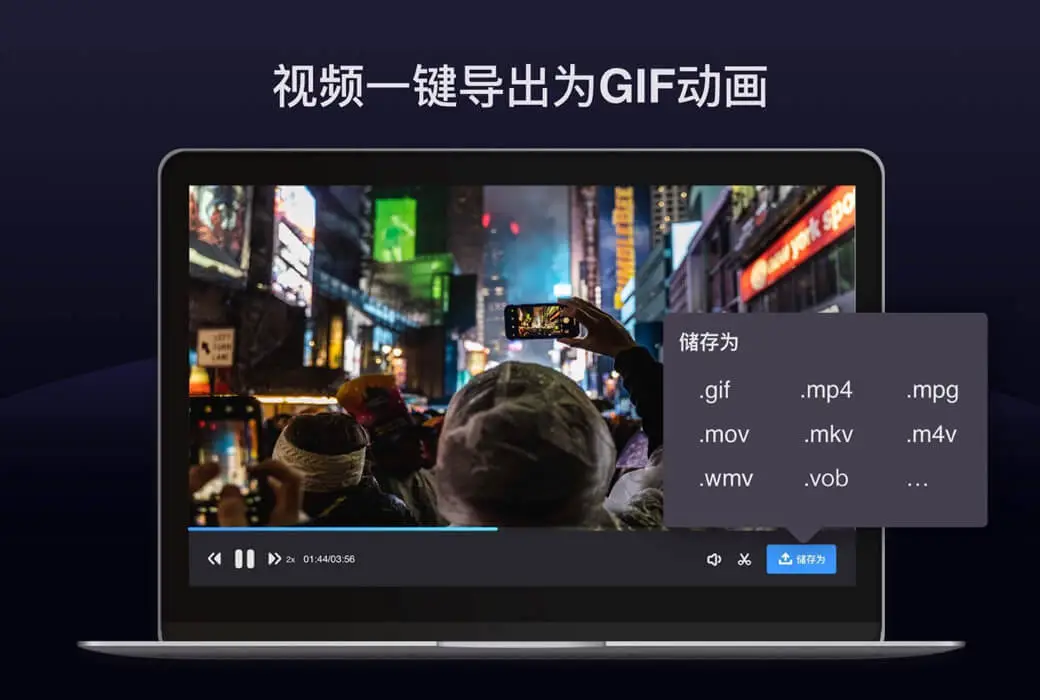
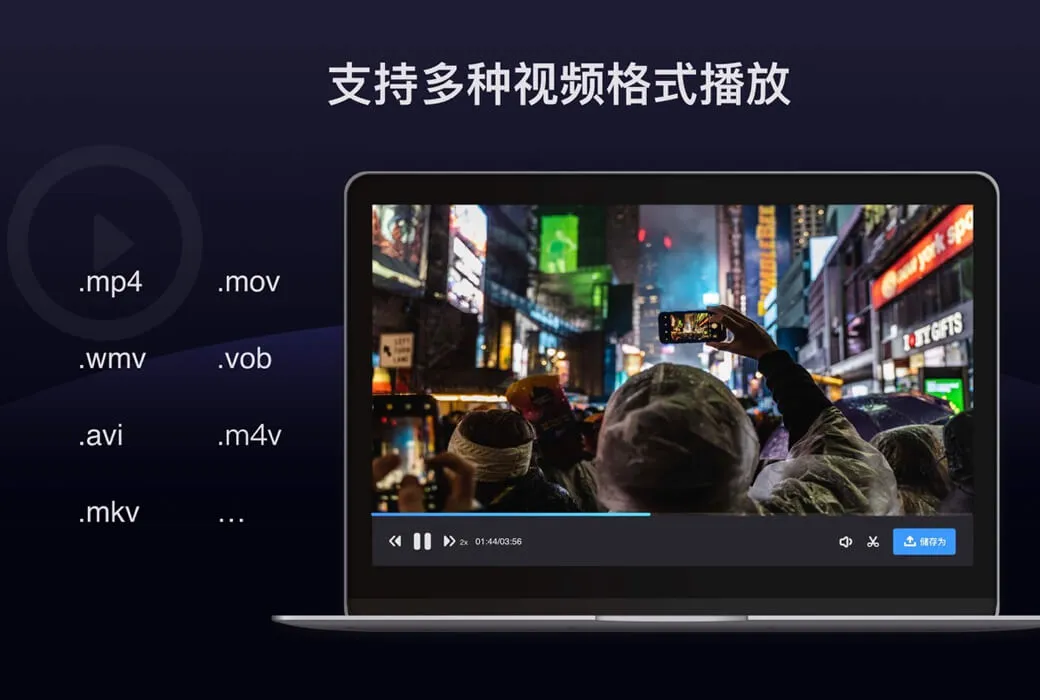
คุณสามารถแปลงวิดีโอใด ๆ เป็น MP4, MOV, AVI, WMV, MKV, FLV, 3GP, MPEG, มากกว่า 30 รูปแบบเพื่อส่งออกวิดีโอเป็นภาพเคลื่อนไหว GIF! สามารถเปิดวิดีโอหลายรูปแบบการเล่นวิดีโอเต็มรูปแบบช่วยให้คุณสามารถดูวิดีโอที่คุณต้องการดูได้ตามที่คุณต้องการ
การบันทึกวิดีโอที่ใช้งานง่าย
ชุดตัดต่อวิดีโอระดับมืออาชีพ
ตัวแปลงวิดีโอทั้งหมด
เครื่องเล่นสื่อ
การอัพเกรดและบริการสนับสนุน
เว็บไซต์อย่างเป็นทางการ:https://www.filmagepro.com/zh-cn/filmagescreen
ศูนย์ดาวน์โหลด:https://filmage-screen.apsgo.cn
ดาวน์โหลดสแตนด์บาย:N/A
เวลาจัดส่ง:จัดส่งอัตโนมัติ 24 ชั่วโมง
แพลตฟอร์มการทำงาน:macOs
อินเตอร์เฟซภาษา:รองรับการแสดงผลอินเตอร์เฟซภาษาจีนหลายภาษาเป็นตัวเลือก
คำแนะนำการอัปเดต:ใช้งานได้อย่างถาวรอัปเดตฟรีสำหรับรุ่นย่อย
ทดลองใช้ก่อนซื้อ:ทดลองใช้ฟรี
วิธีรับสินค้า:หลังจากการซื้อข้อมูลการเปิดใช้งานจะถูกส่งในรูปแบบของจดหมายไปยังกล่องจดหมายเมื่อสั่งซื้อในขณะที่มีอยู่ในศูนย์ส่วนบุคคลและรหัสการเปิดใช้งานผลิตภัณฑ์ที่สอดคล้องกันสามารถดูได้ในคำสั่งซื้อของฉัน
จำนวนอุปกรณ์:1 ผู้ใช้สนับสนุนอุปกรณ์หนึ่ง
เปลี่ยนคอมพิวเตอร์:ถอนการติดตั้งคอมพิวเตอร์เครื่องเก่าและเปิดใช้งานคอมพิวเตอร์เครื่องใหม่
เปิดใช้งานบูต:เพื่อเพิ่มเติม
คำแนะนำพิเศษ:เพื่อเพิ่มเติม

เจรจาความร่วมมือ

ดาวน์โหลดและติดตั้ง & nbsp ฟรีFilmage Audio Deviceเพื่อบันทึกเสียงบน Mac
สองตัวเลือกสำหรับการบันทึกระบบ: การตั้งค่าอัตโนมัติและการตั้งค่าด้วยตนเอง
การตั้งค่าอัตโนมัติ (แนะนำ):
1. หลังจากติดตั้ง Filmage Audio Device เรียบร้อยแล้ว, เพียงแค่เปิดหน้าจอ Filmage;
2. คลิกที่หน้าจอในหน้าแรกและเลือกพื้นที่ที่คุณต้องการจับภาพ;
3. จากนั้นในตัวเลือกแหล่งเสียง, ติ๊กเสียงระบบภายใต้แหล่งเสียง (อัตโนมัติ), แล้ว Filmage หน้าจอจะทำส่วนที่เหลือสำหรับคุณโดยอัตโนมัติ;
4. ในที่สุด, คุณสามารถคลิกที่ปุ่ม "บันทึก" เพื่อเริ่มการบันทึก.
การตั้งค่าด้วยตนเอง:
1. ไปที่ & nbsp; การตั้งค่าการตั้งค่าระบบ & nbsp; -> เสียง
2. คลิกอินพุตและเลือกไมโครโฟนในตัว
3. เลือกเอาท์พุทและเลือก & nbsp; Filmage Aggregate Device.。
4. เมื่อคุณพร้อมที่จะบันทึกให้เปิดหน้าจอ Filmage เลือกพื้นที่จากนั้นเลือกระบบเสียง (Filmage Audio Device) ในแหล่งกำเนิดเสียง